コレクション windows10 ヘッドセット マイク 認識しない bluetooth 301684
1
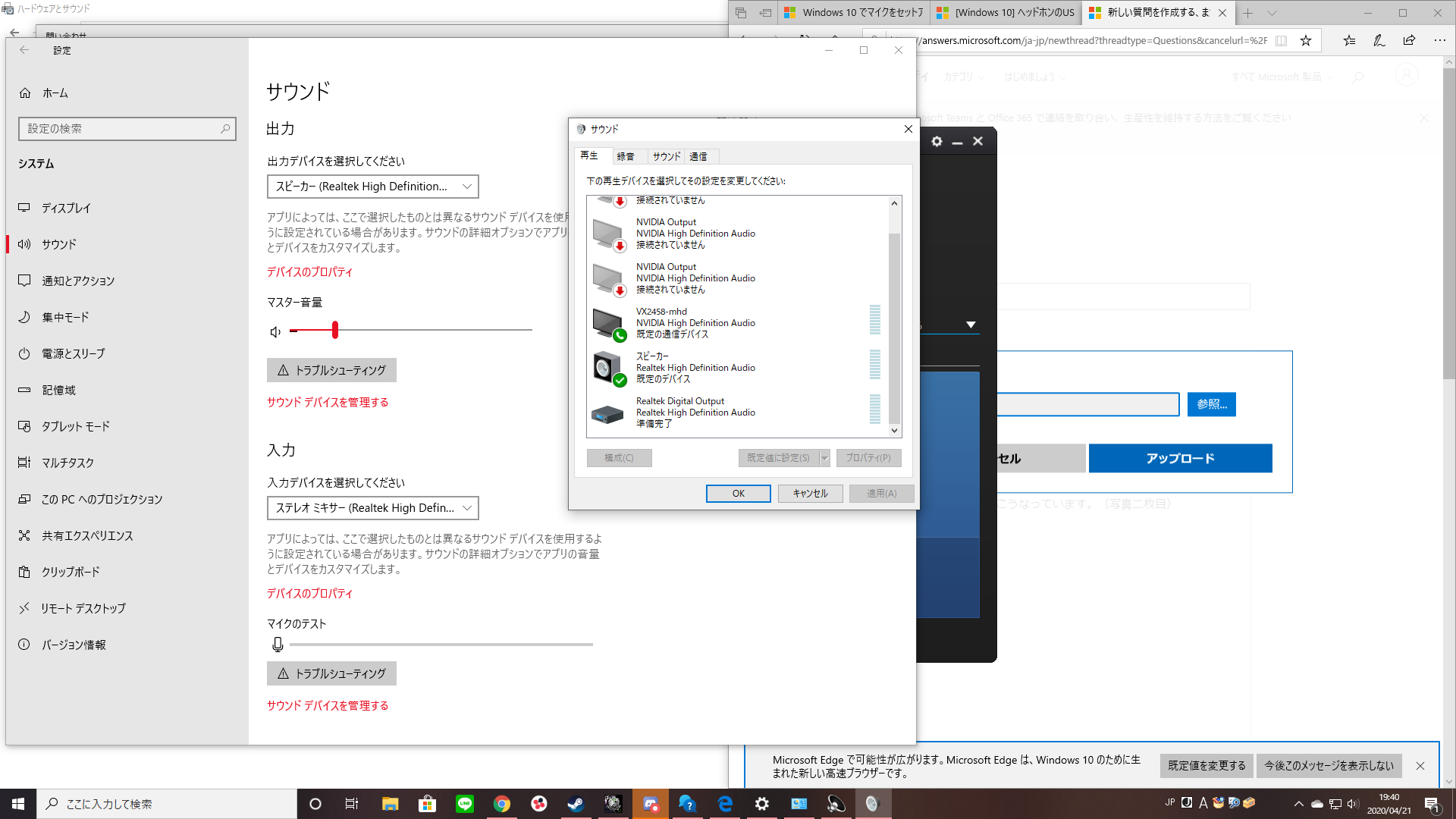
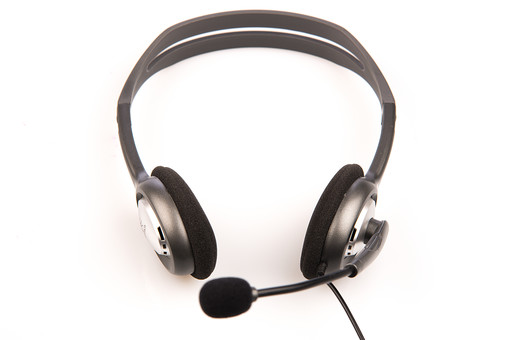
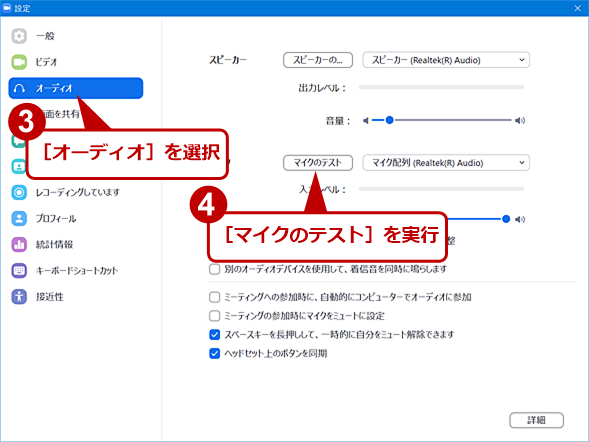
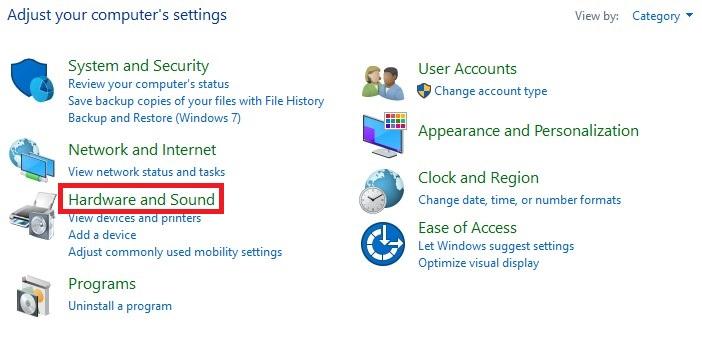
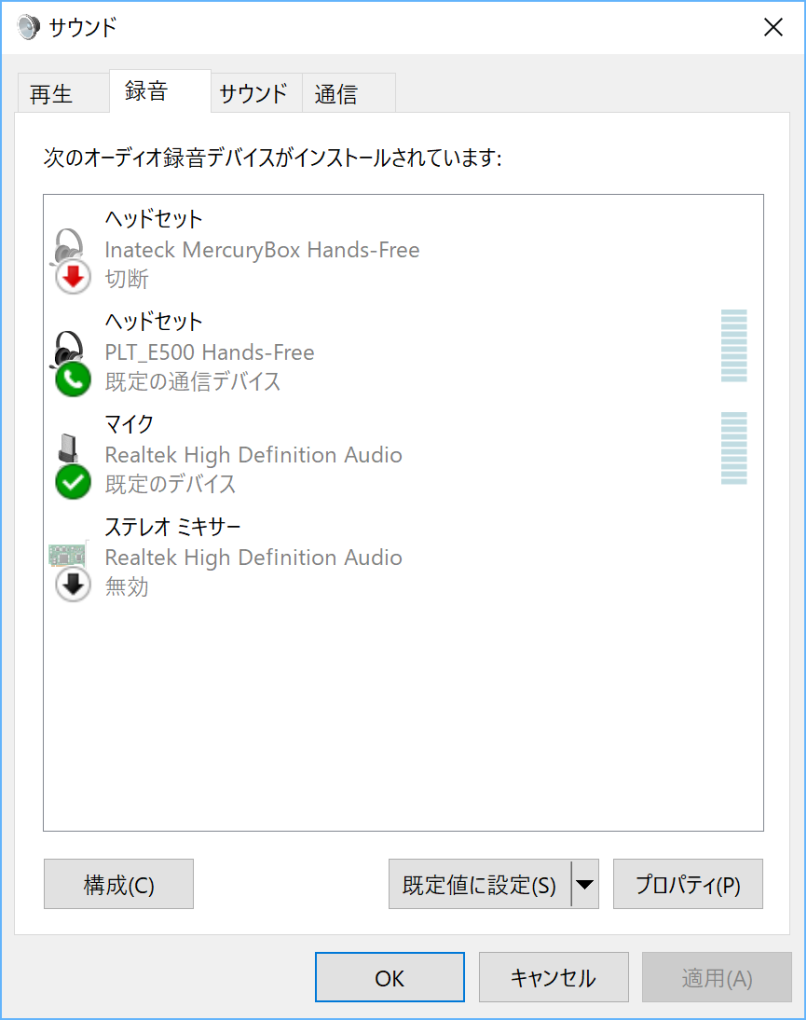
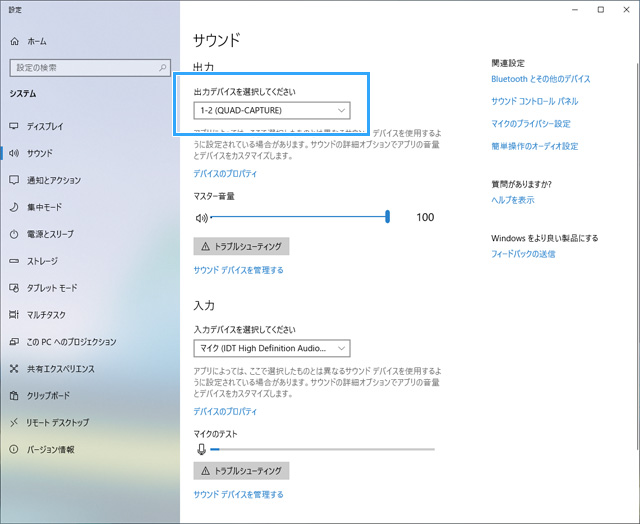
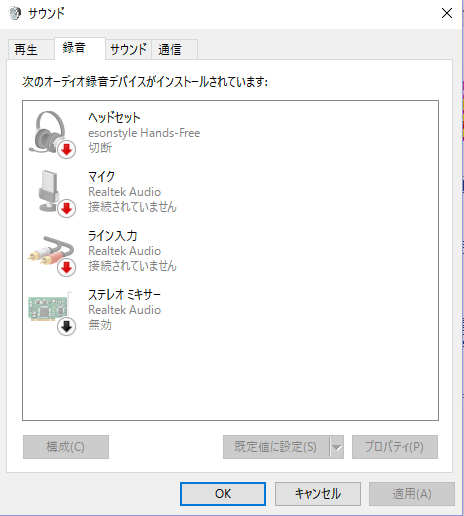
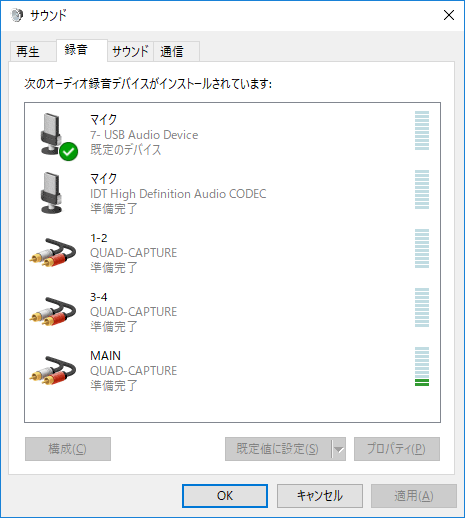
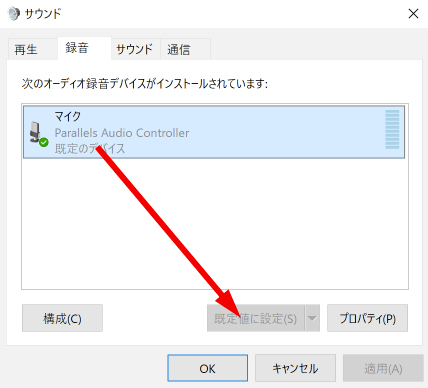
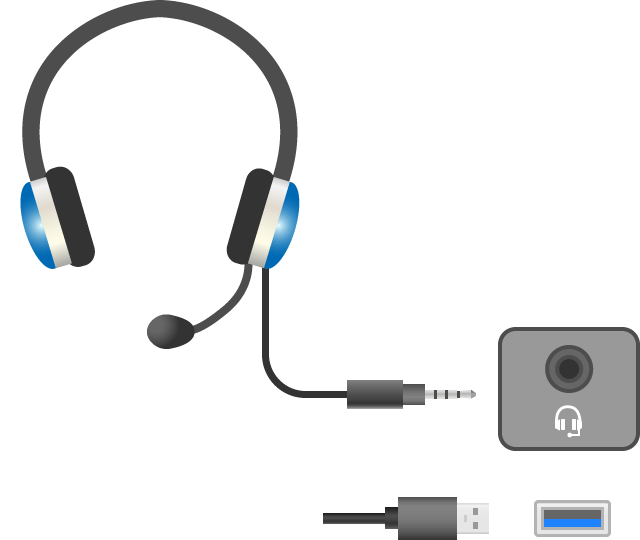
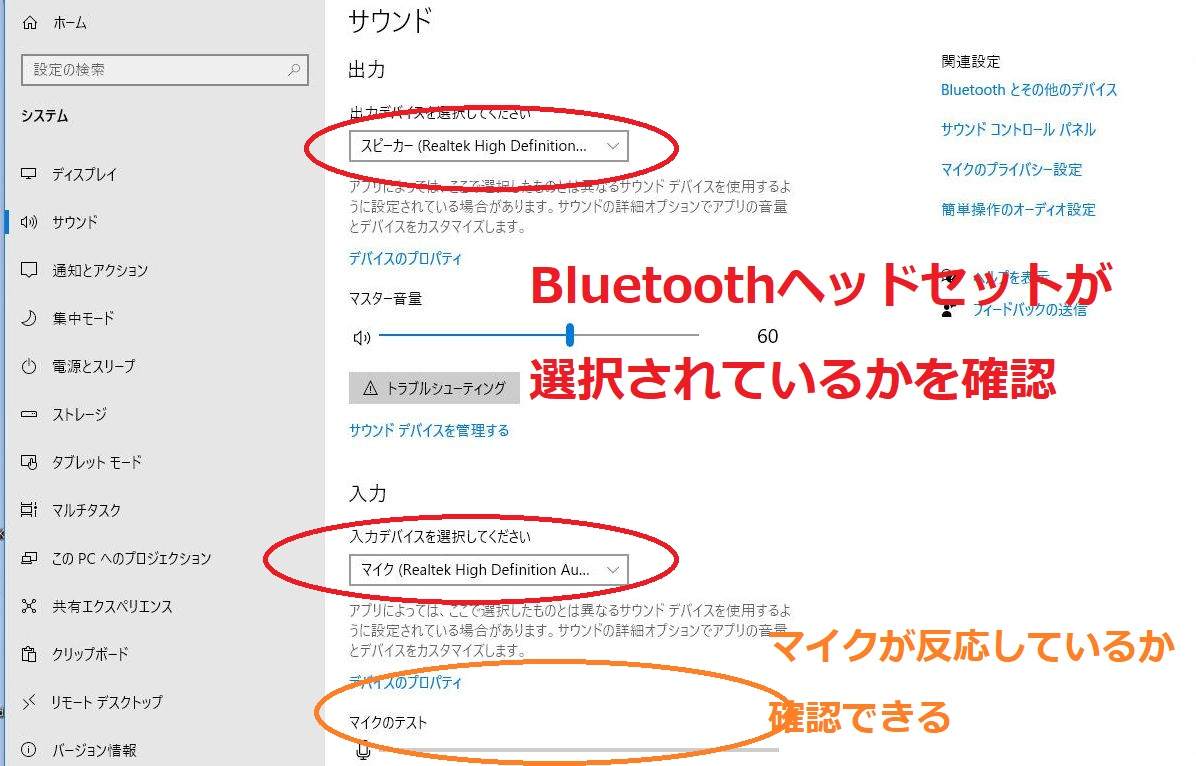
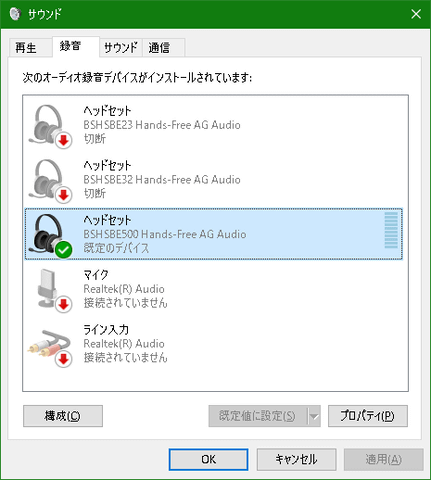
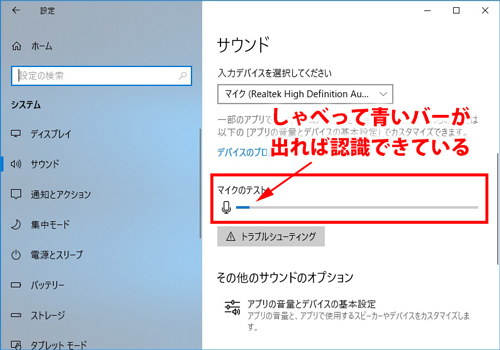
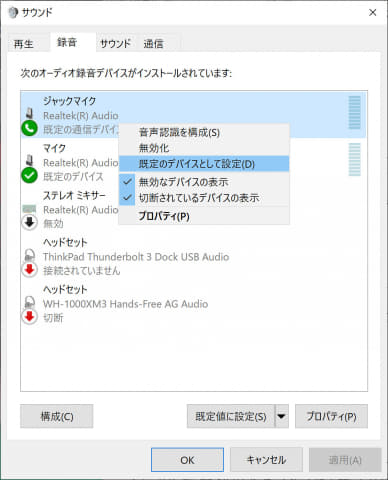
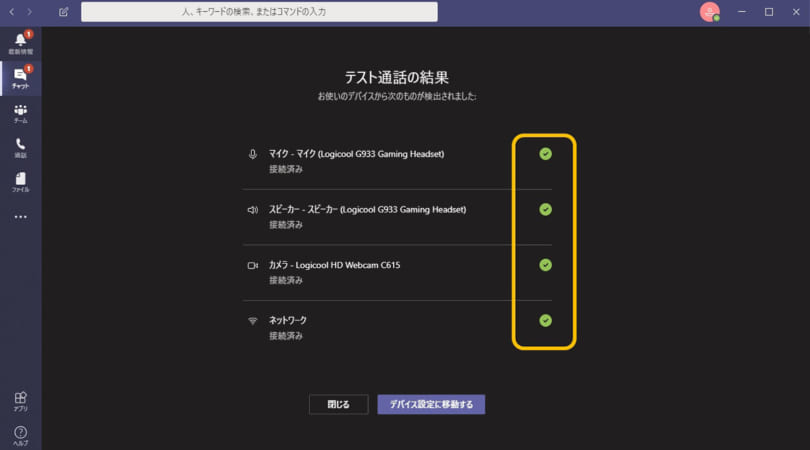
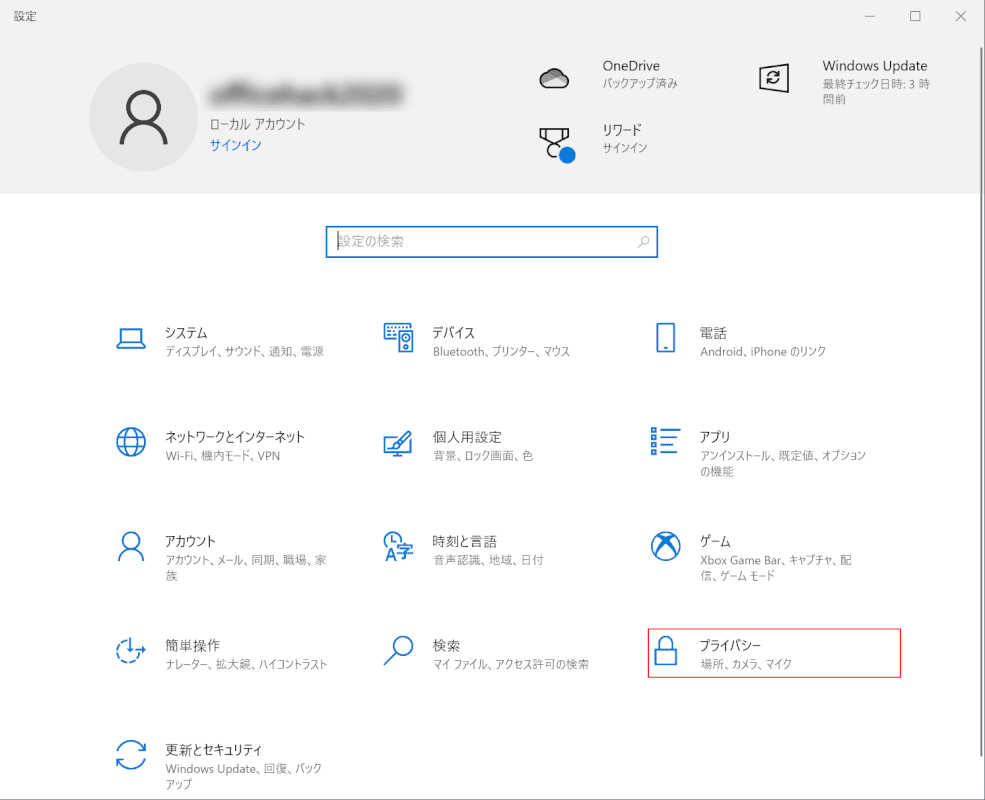
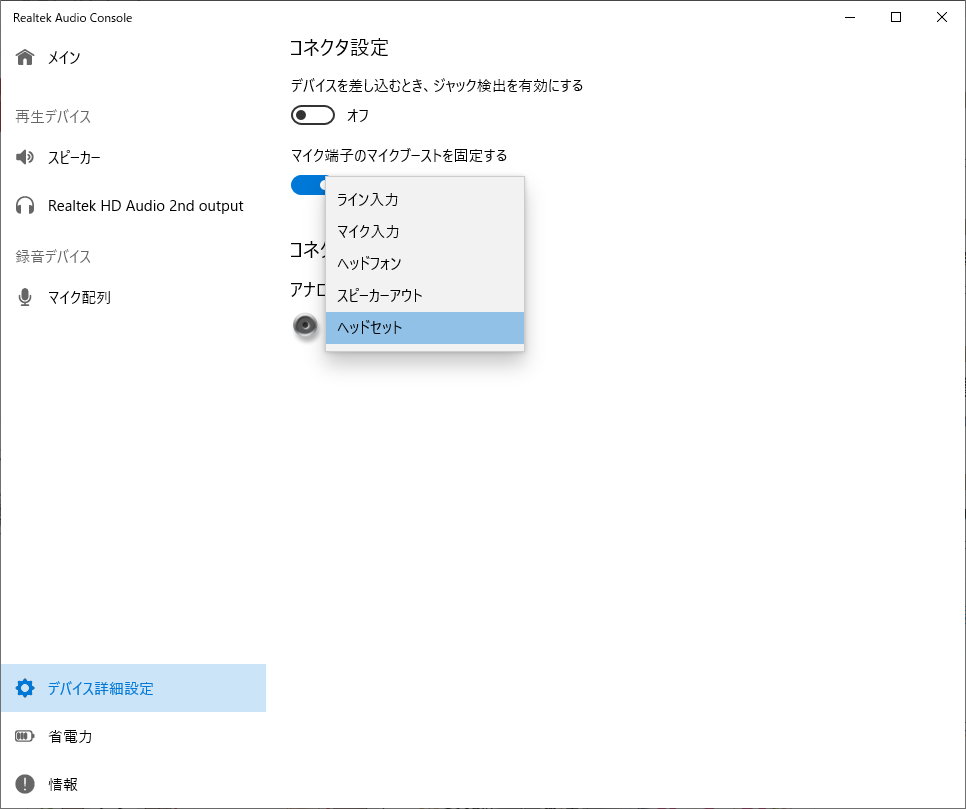
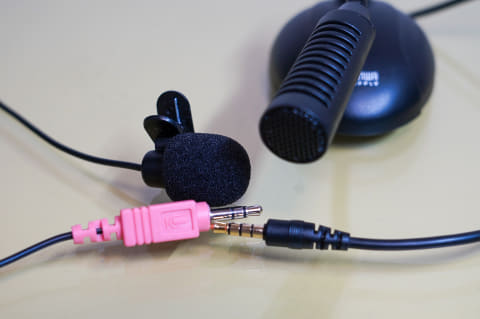
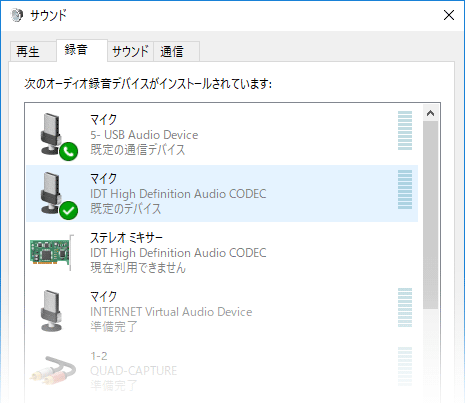
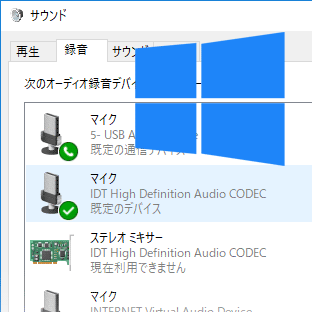
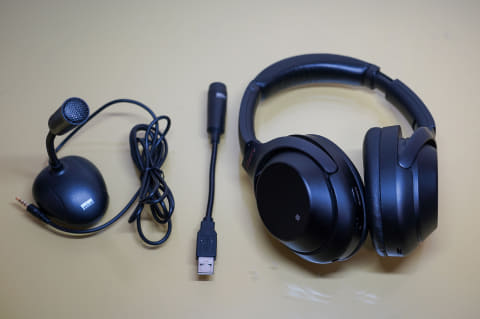
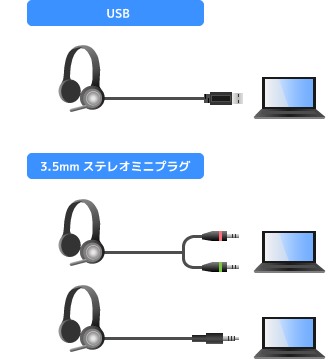
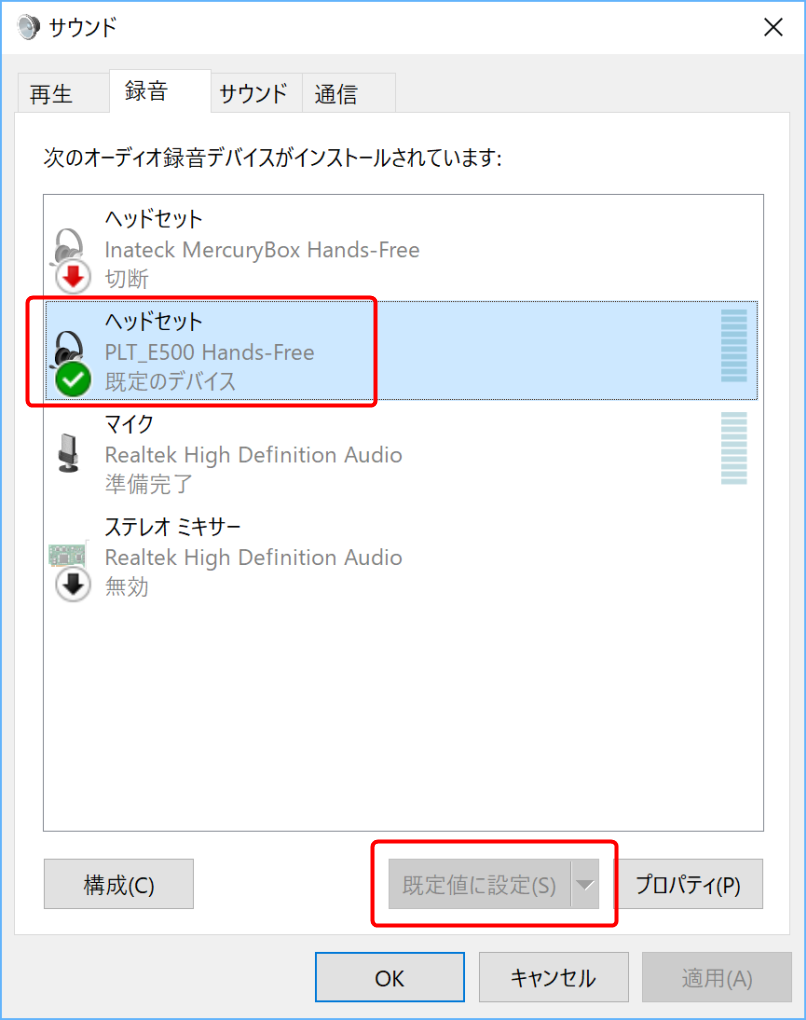
通常のヘッドホンを接続して、Windows 10で認識されない場合は、以下の方法で問題を解決できます。 ヘッドフォンジャックは機能しませんか? 最初に確認すること Windows 10でトラブルシューティングを開始する前に、ヘッドセットが正常に動作していることを確認してください。 ヘッドセット自体は、問題がないことを確認するため、まず別のデバイス(できれば マイク音が出ない、まったく拾わないときは 「マイクのテスト」の部分で、 レベルメーターが動いているか確認 します。 レベルメーターが動いていないなら、以下の原因が考えられます。 マイクがpcにつながっていない;
Windows10 ヘッドセット マイク 認識しない bluetooth
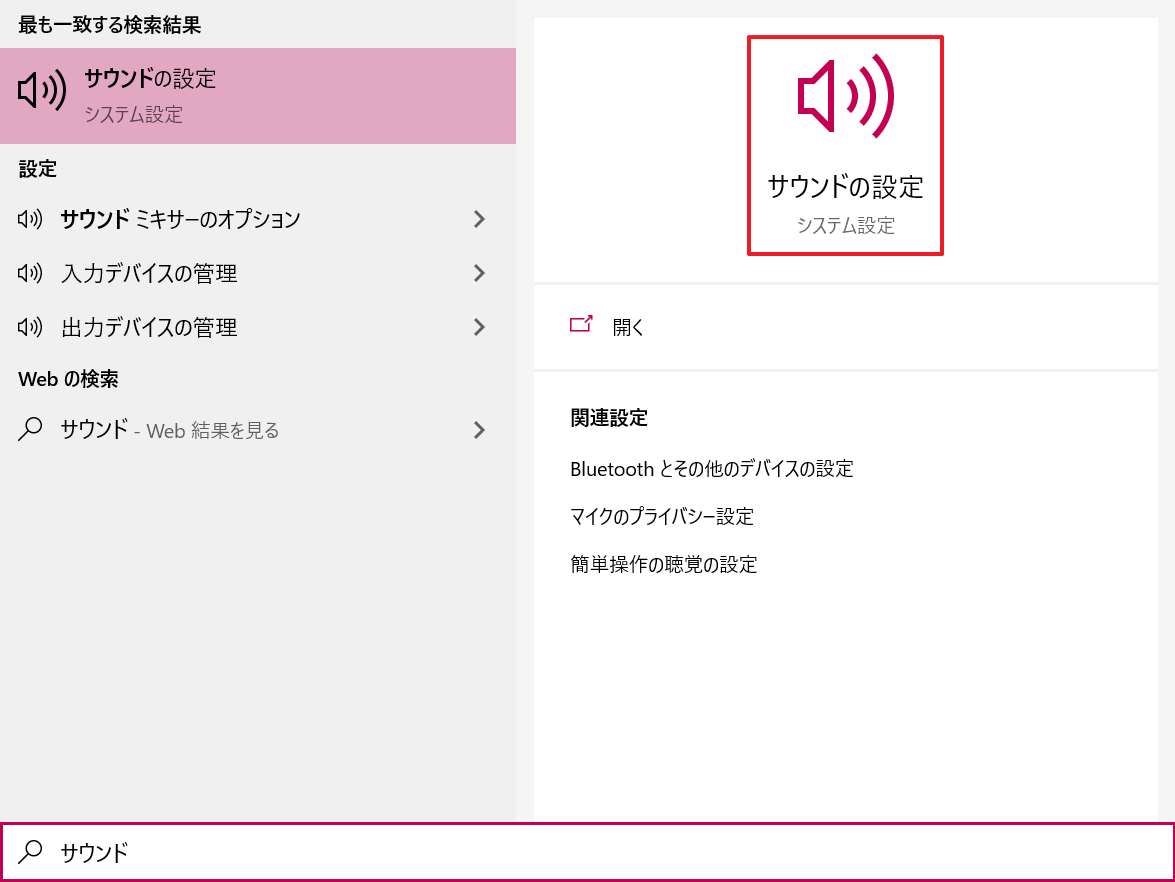
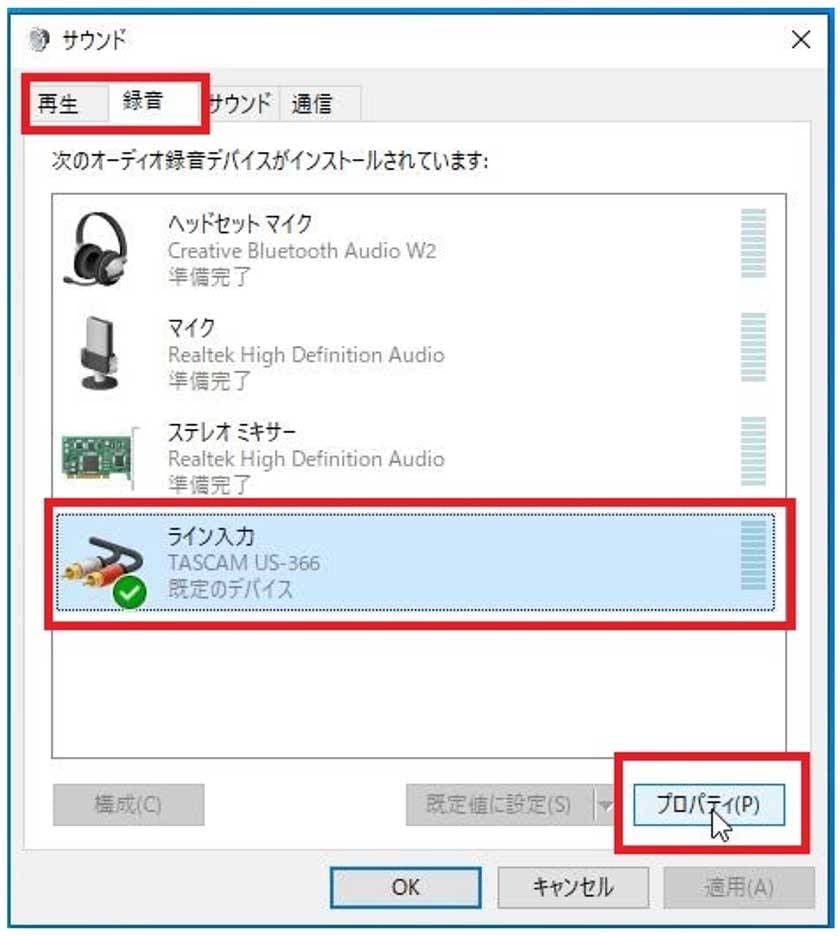
Windows10 ヘッドセット マイク 認識しない bluetooth- 回答数: 4 件 bluetoothのヘッドセットソニーのDRBT30Qなんですが、 スカイプでつかいたかったんですが、ヘッドセットから音声は聞こえるけど、「音声が認識されません。 マイクがミュートになっていませんか。 」と出ます。 でも、スカイプのサウンドデバイスも、bluetooth AV audioを選んでいるのですが、音声入力のみできません ヘッドセットも、アダプター Windows 10搭載パソコンでマイクが使えない、認識されない、音を拾わない、といった場合の設定・対処方法をご紹介します。マイクが使えない原因としてはWindows 10の設定から接続端子の確認まで様々にございますので、順番にご紹介いたします。 目次
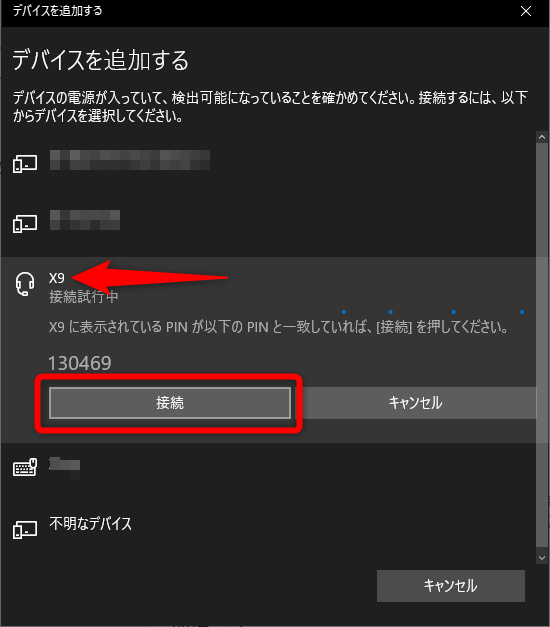
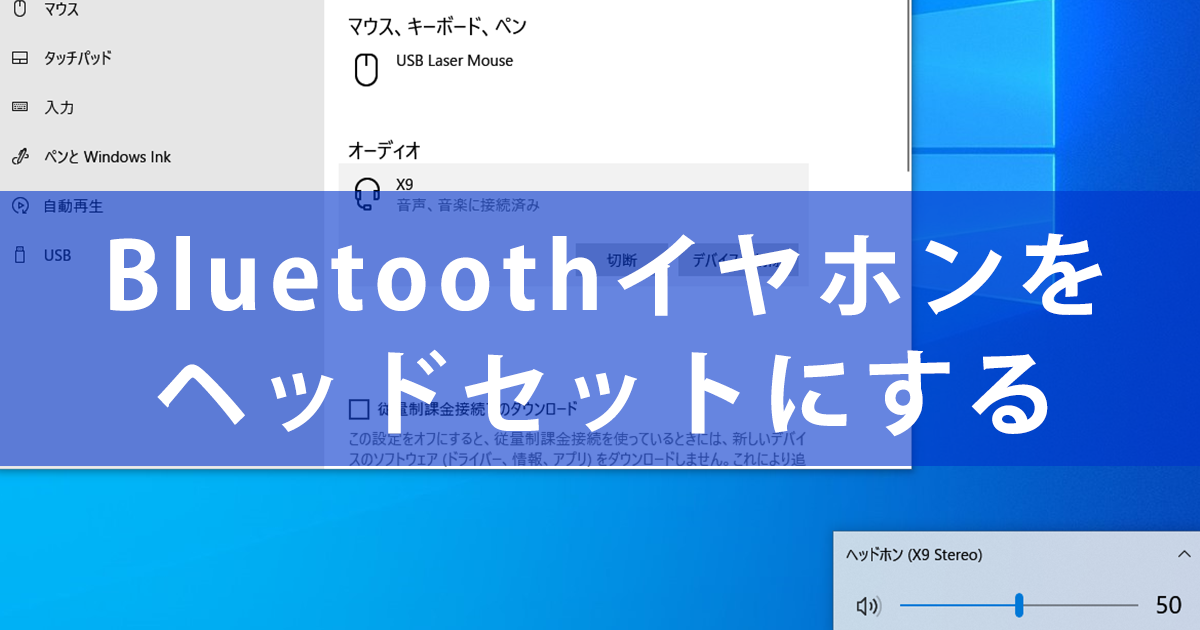
スマートフォンのbluetoothイヤホンをパソコンでも使うには Windows Tips できるネット
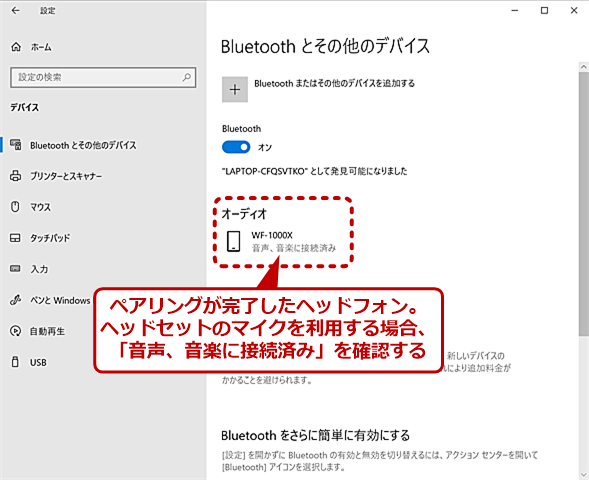
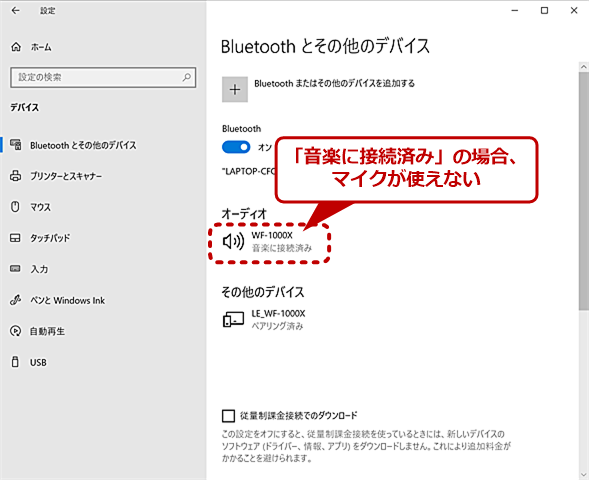
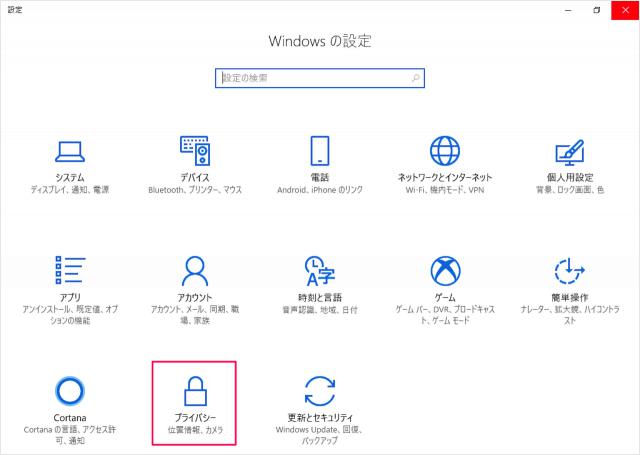
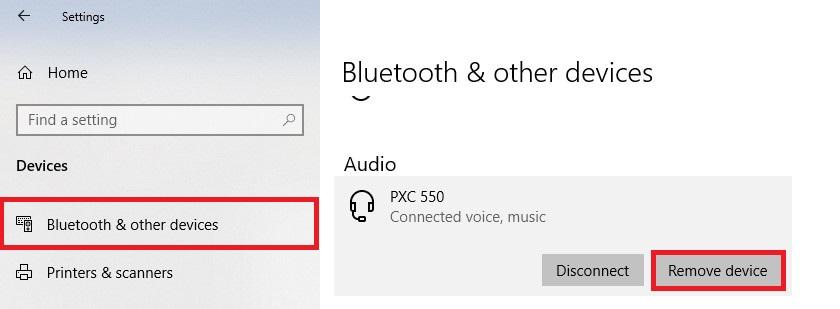
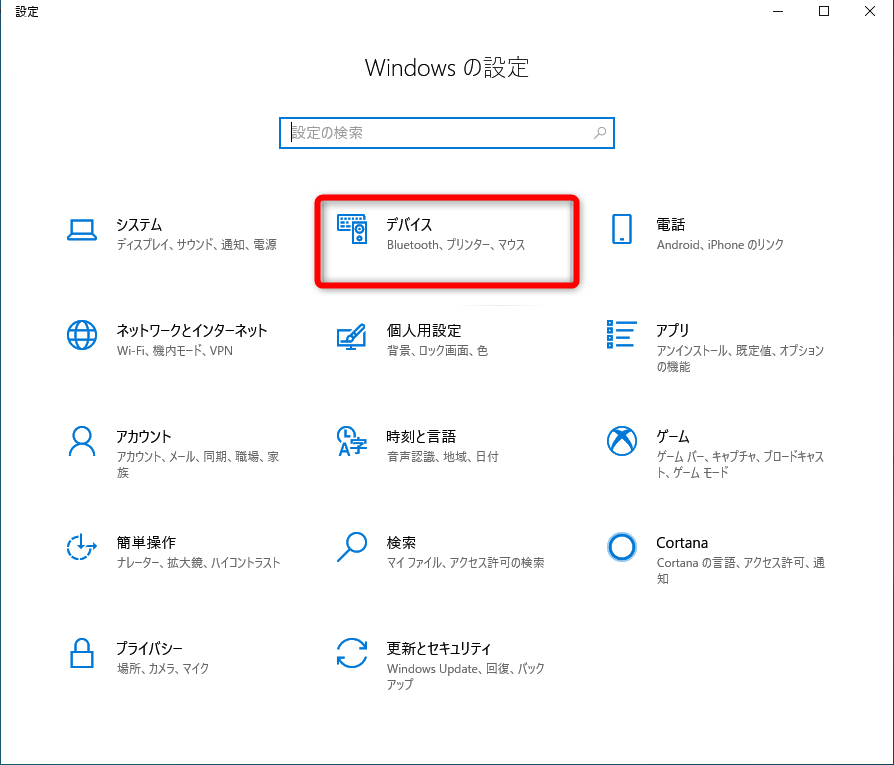
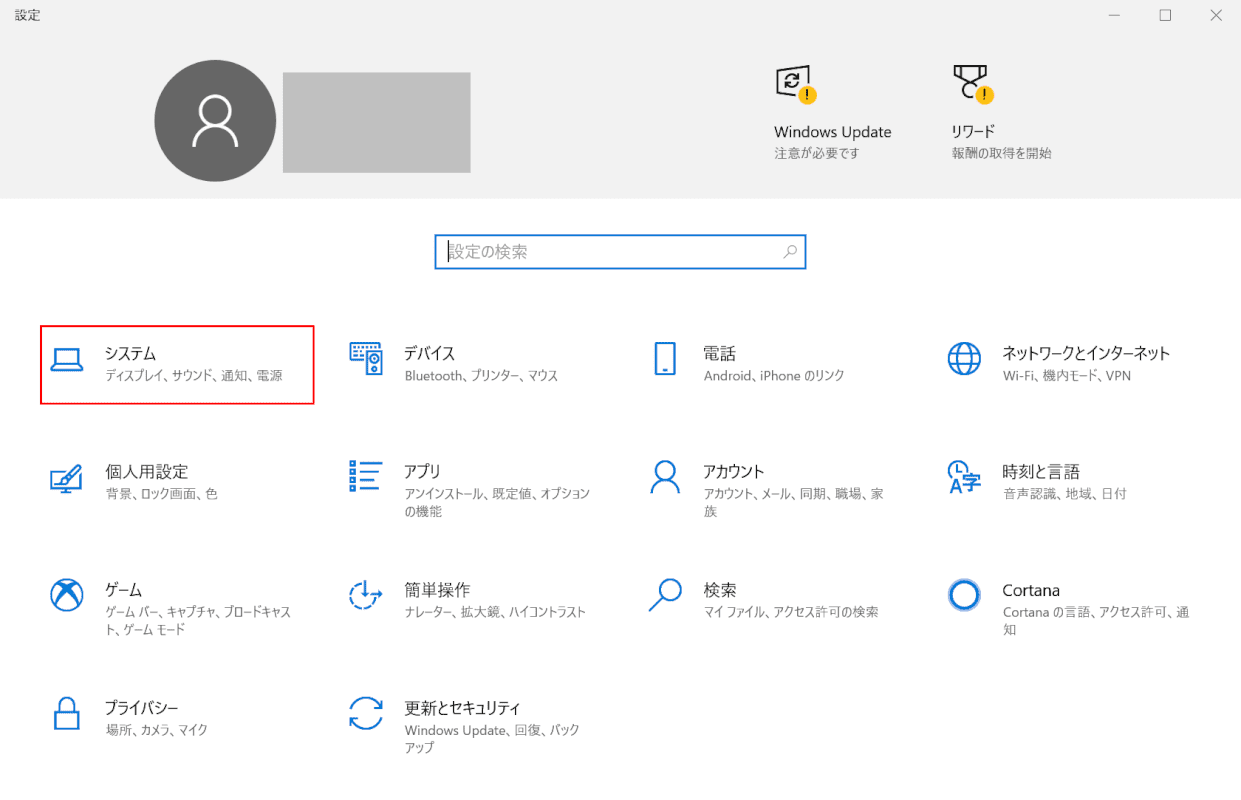
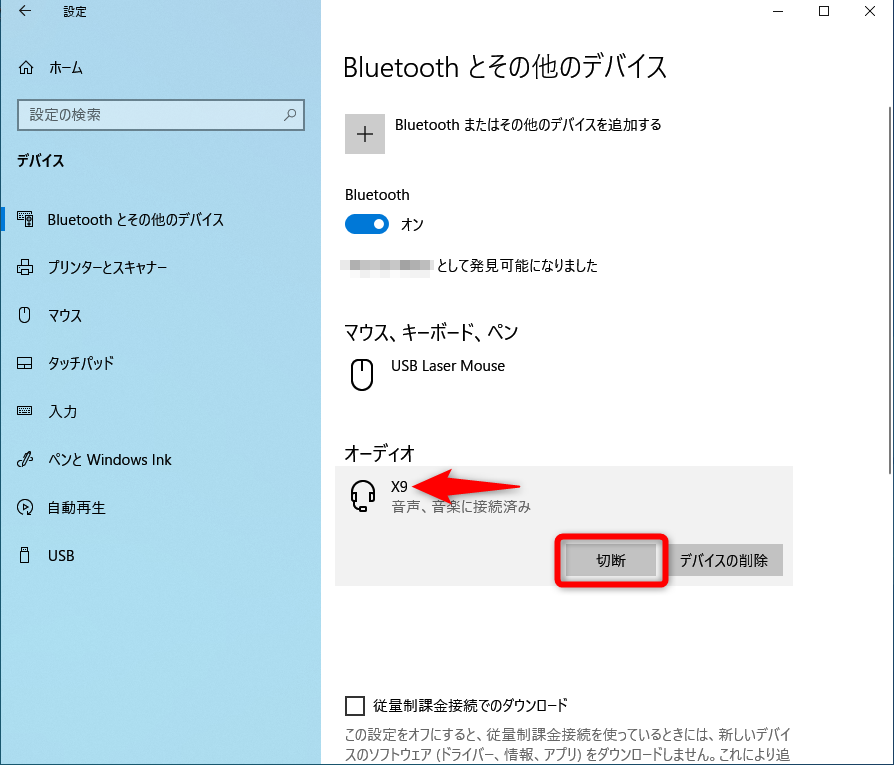
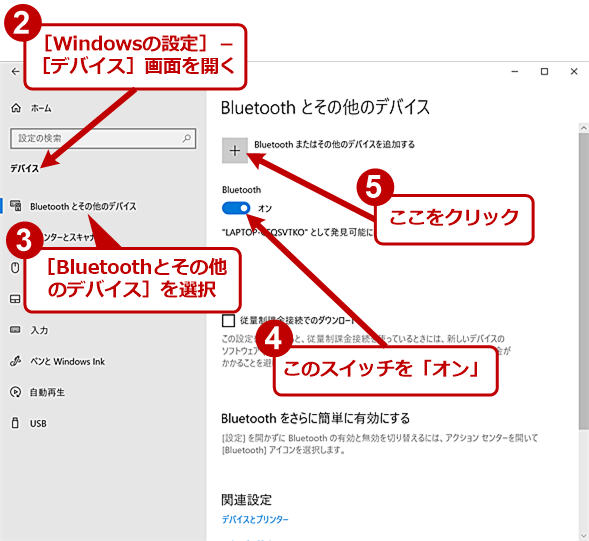
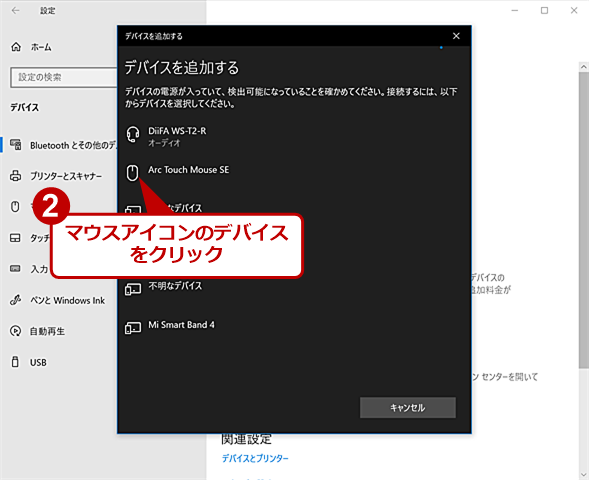
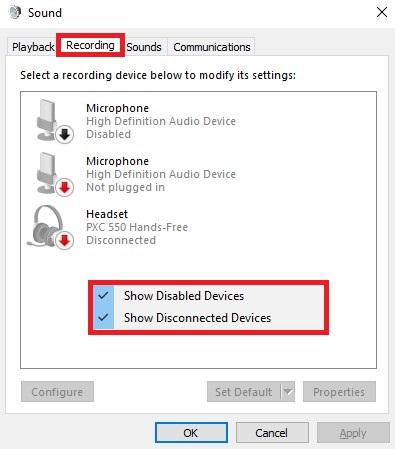
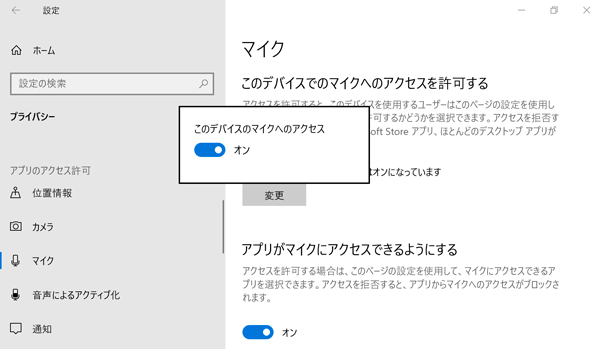
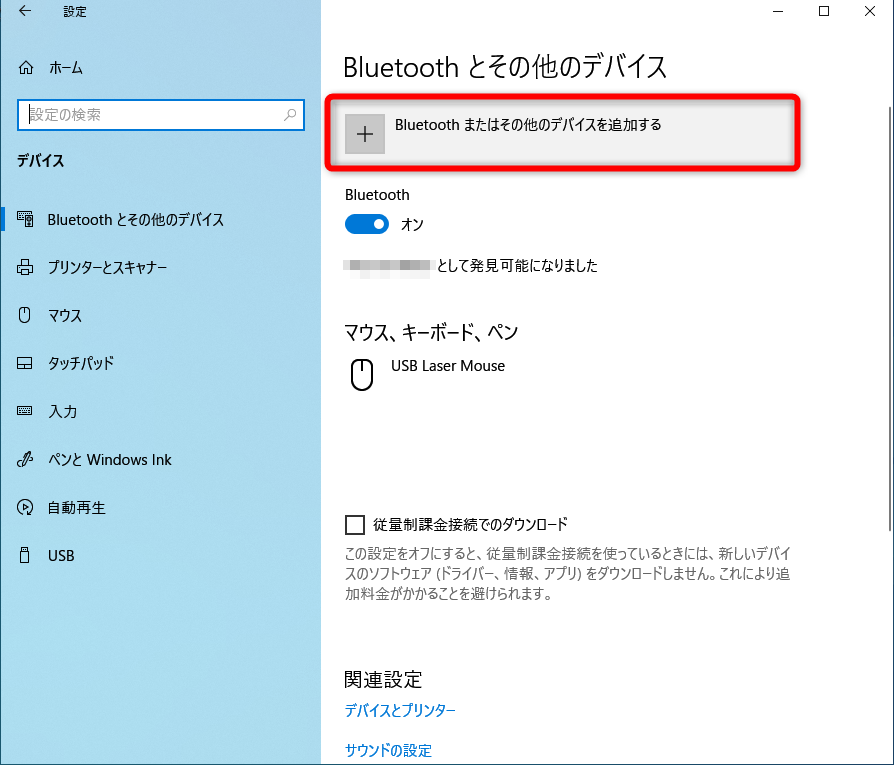
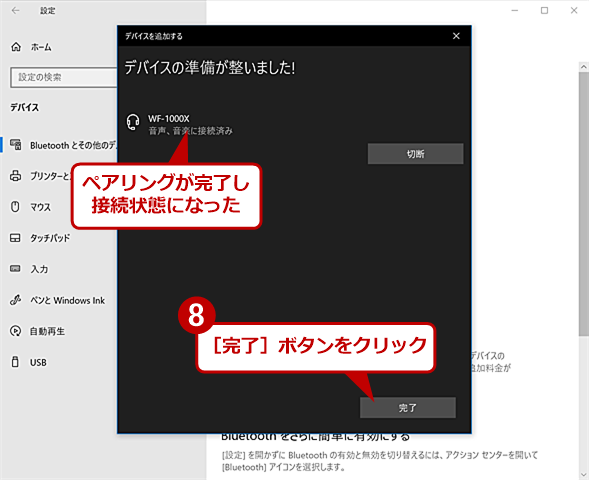
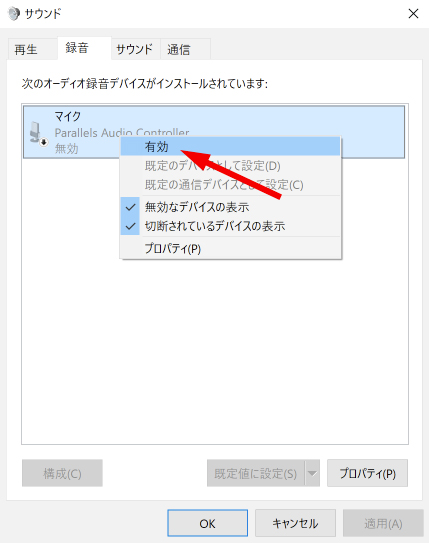
ヘッドセットのマイクが認識されない場合の対処方法「マイクのデバイス設定を有効にする」 ヘッドセットのマイクが認識されない場合の対処方法「マイクへのアクセスを許可する」 ヘッドセットのマイクが認識されない場合の対処方法「マイクのトラブルシューティングツールを実行する」 ヘッドセットのマイクが認識されない場合の対処方法「オーディオ Windows 10 ver1803やver1809の場合、Realtek製Bluetoothデバイスでデバイスの接続がうまくいかない既存の問題があります。 6月に公開されたKBやKBで問題が緩和されているようですので、アップデートをしていないのであればアップデートをしましょう。 「Windows設定」ー「デバイス」ー「Bluetoothとその他のデバイス」にアクセスして、Bluetoothのチェックボックスをオンにします。 まだ、一度も認識したことのない(ペアリングしたことのない)Bluetooth機器であれば、先に 「Bluetooth、またはその他のデバイスを追加する」 のプラスボタンをクリックします。
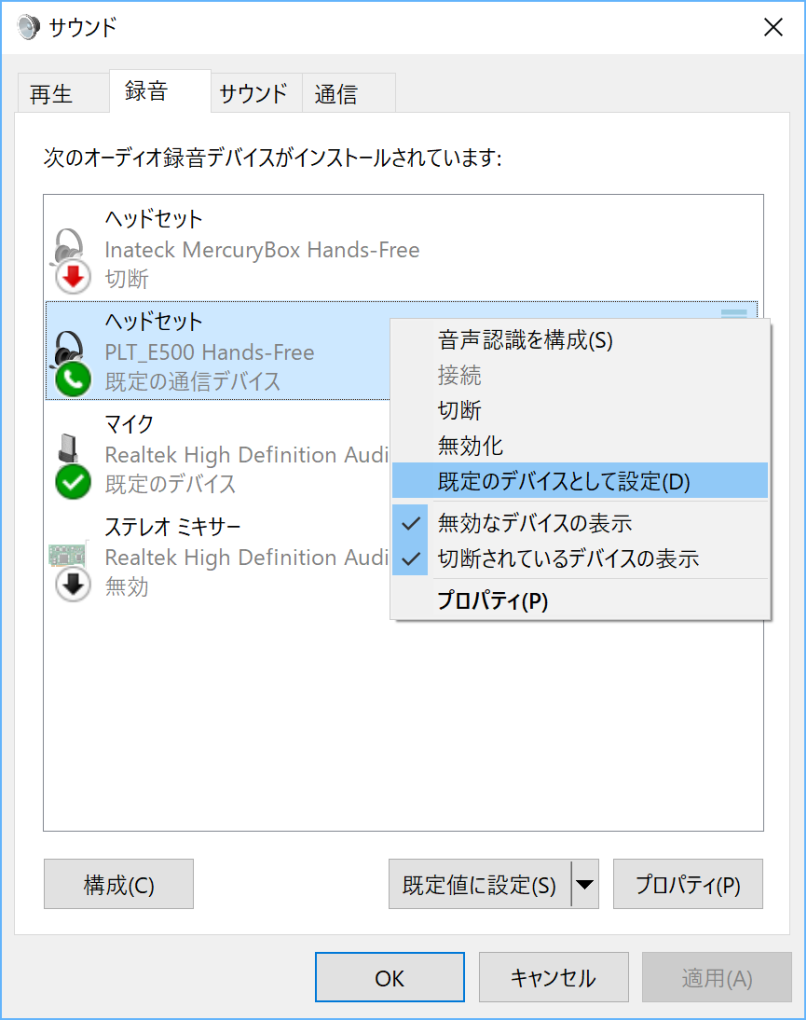
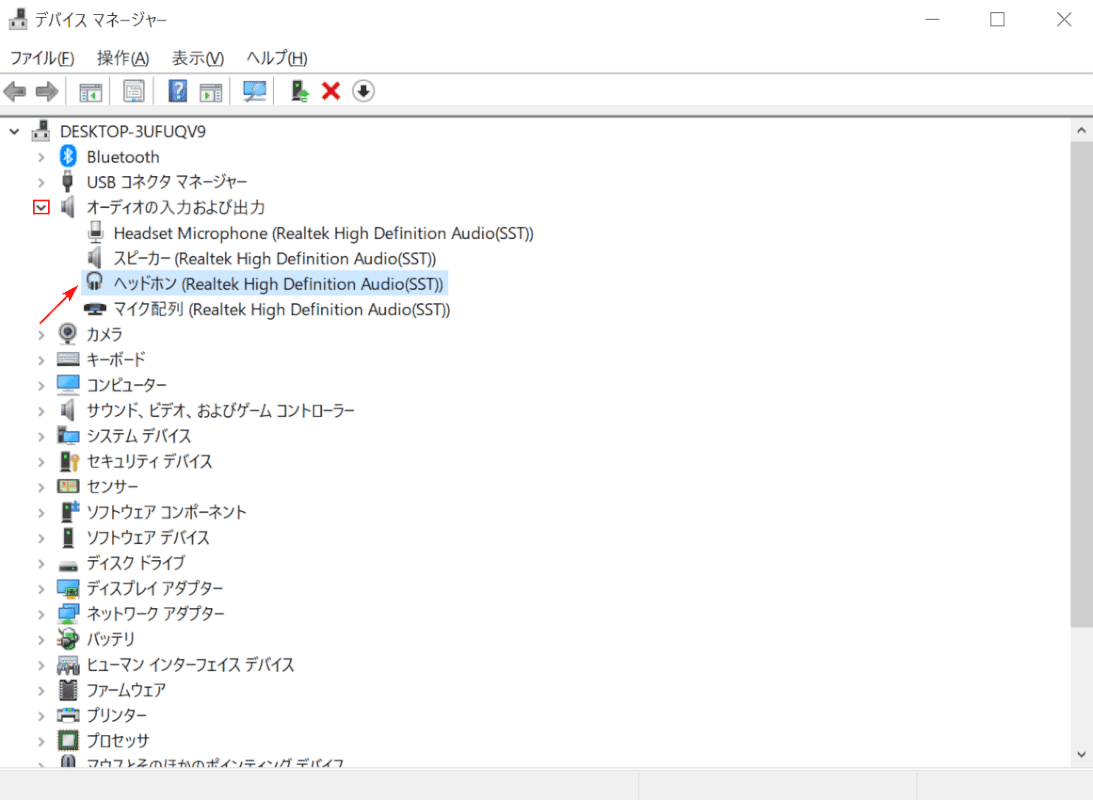
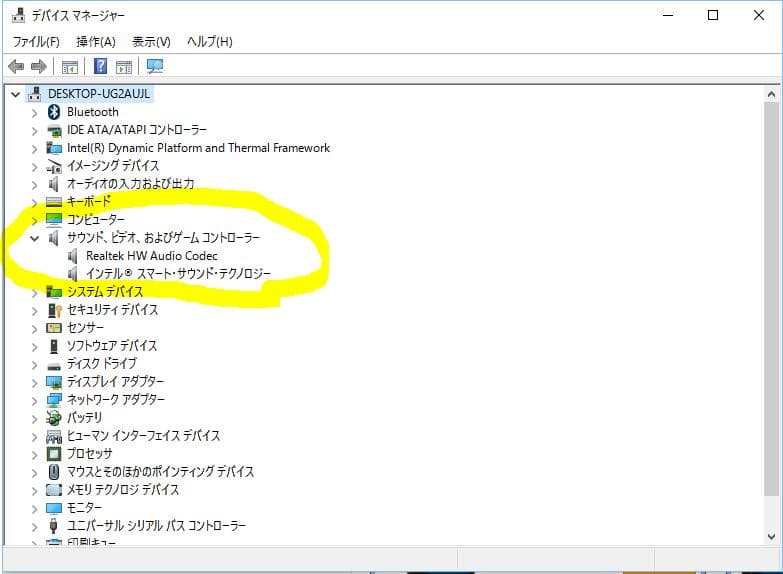
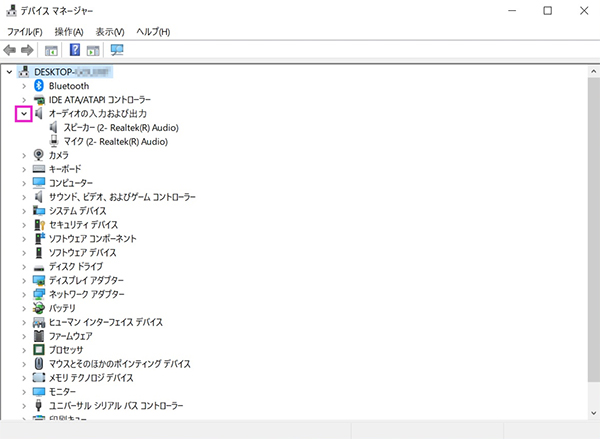
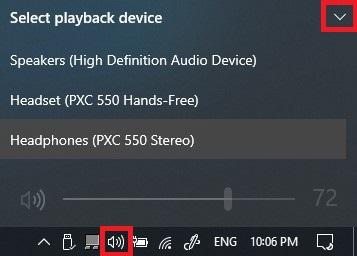
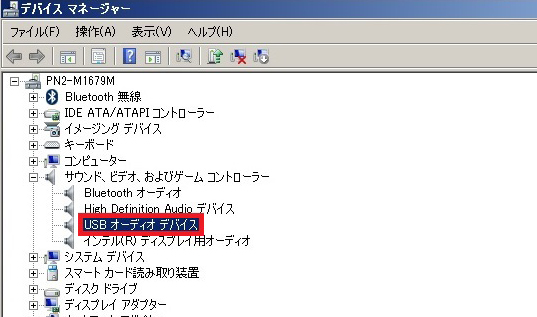
行いたい事は、特別何かのアプリを起動させずに単なるマイクとしてbluetoothヘッドセットを利用したい。 起動させるにしても、費用のかかる物でなければかまわない。 出力はwindows=パソコンのスピーカーから行いたい。 よろしくお願いします。 デバイスが一覧にないことを確認します。 次のQ&Aの「パソコンとBluetooth機器を接続する」をご覧になり、Bluetooth機器を再登録します。 Windows 10 Bluetooth機器とパソコンを接続する方法を教えてください。 Windows 10 Bluetoothでヘッドホンを接続してもスピーカーから音が出ます。 お使いの環境によっては、表示される画面が異なります。 「スタート」ボタンを右クリックし、表示されるメニューから「デバイスマネージャー」をクリックします。
Windows10 ヘッドセット マイク 認識しない bluetoothのギャラリー
各画像をクリックすると、ダウンロードまたは拡大表示できます
 |  |  |
 |  | |
|  |  |
「Windows10 ヘッドセット マイク 認識しない bluetooth」の画像ギャラリー、詳細は各画像をクリックしてください。
 |  |  |
 |  |  |
 |  |  |
「Windows10 ヘッドセット マイク 認識しない bluetooth」の画像ギャラリー、詳細は各画像をクリックしてください。
 |  |  |
 |  |  |
 |  |  |
「Windows10 ヘッドセット マイク 認識しない bluetooth」の画像ギャラリー、詳細は各画像をクリックしてください。
 |  |  |
 |  | |
 |  | |
「Windows10 ヘッドセット マイク 認識しない bluetooth」の画像ギャラリー、詳細は各画像をクリックしてください。
 |  |  |
 |  |  |
 |  | |
「Windows10 ヘッドセット マイク 認識しない bluetooth」の画像ギャラリー、詳細は各画像をクリックしてください。
 |  |  |
 |  |  |
 |  |  |
「Windows10 ヘッドセット マイク 認識しない bluetooth」の画像ギャラリー、詳細は各画像をクリックしてください。
 |  |  |
 |  |  |
 |  |  |
「Windows10 ヘッドセット マイク 認識しない bluetooth」の画像ギャラリー、詳細は各画像をクリックしてください。
 |  | |
 |  |  |
 |  |  |
「Windows10 ヘッドセット マイク 認識しない bluetooth」の画像ギャラリー、詳細は各画像をクリックしてください。
 |  |  |
 |  |  |
 |  |  |
「Windows10 ヘッドセット マイク 認識しない bluetooth」の画像ギャラリー、詳細は各画像をクリックしてください。
 |  |  |
 |  |  |
 |  |  |
「Windows10 ヘッドセット マイク 認識しない bluetooth」の画像ギャラリー、詳細は各画像をクリックしてください。
 |  |  |
 |  | |
 |  |  |
「Windows10 ヘッドセット マイク 認識しない bluetooth」の画像ギャラリー、詳細は各画像をクリックしてください。
 |  | |
 |  |
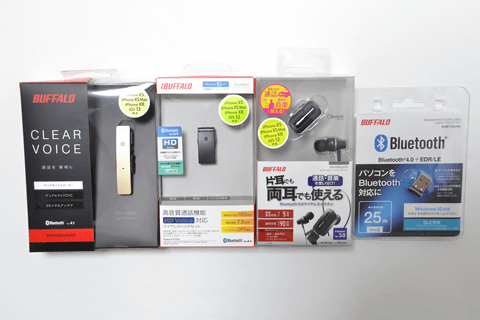
それまでの間は、Windows 10 タブで、Windows 10 で使用可能な機能を確認してください。 Windows 11 の詳細情報 新しいマイクをインストールするには、以下の手順に従います。Bluetoothイヤホン(ヘッドホン/ヘッドセット)には、 「通話専用」「音楽専用」「通話+音楽」などのタイプがあり、 お手元の製品が「音楽」を聴くのに対応していない可能性があります。 詳細については、以下のリンク先をご参照ください。


コメント
コメントを投稿